Revolut Business bekötése
A bekötés után a HunERP magától lekéri a cég összes Revolut-devizaszámláját, az egyenlegeket és a forgalmat (partner, összeg, közlemény, partner számlaszáma). A tételek a Banki kimutatások oldalon jelennek meg. A kapcsolat csak olvas, utalni nem tud. Kb. 10 perc, cégenként.
Mielőtt elkezdi
- Asztali gép kell: a Revolut API-beállításai csak a webes felületen (business.revolut.com) érhetők el.
- A Revolut-csomagnak tartalmaznia kell az API-t. Ha a Revolutban a Beállítások alatt nincs API-k menüpont, a csomag nem tudja (az alapcsomag általában nem). Ilyenkor a havi CSV- vagy PDF-kivonatot töltse fel az Iktatóba — azt is pontosan feldolgozzuk.
- Töltse le a HunERP nyilvános kulcsát: hunerp-revolut-publickey.txt (ez nem titkos, minden cégnél ugyanez jó).
Lépések
- 1
Revolut: nyissa meg az API-beállításokat
Lépjen be a business.revolut.com oldalon, bal felül válassza ki a megfelelő céget, majd: Beállítások → API-k → Business API.
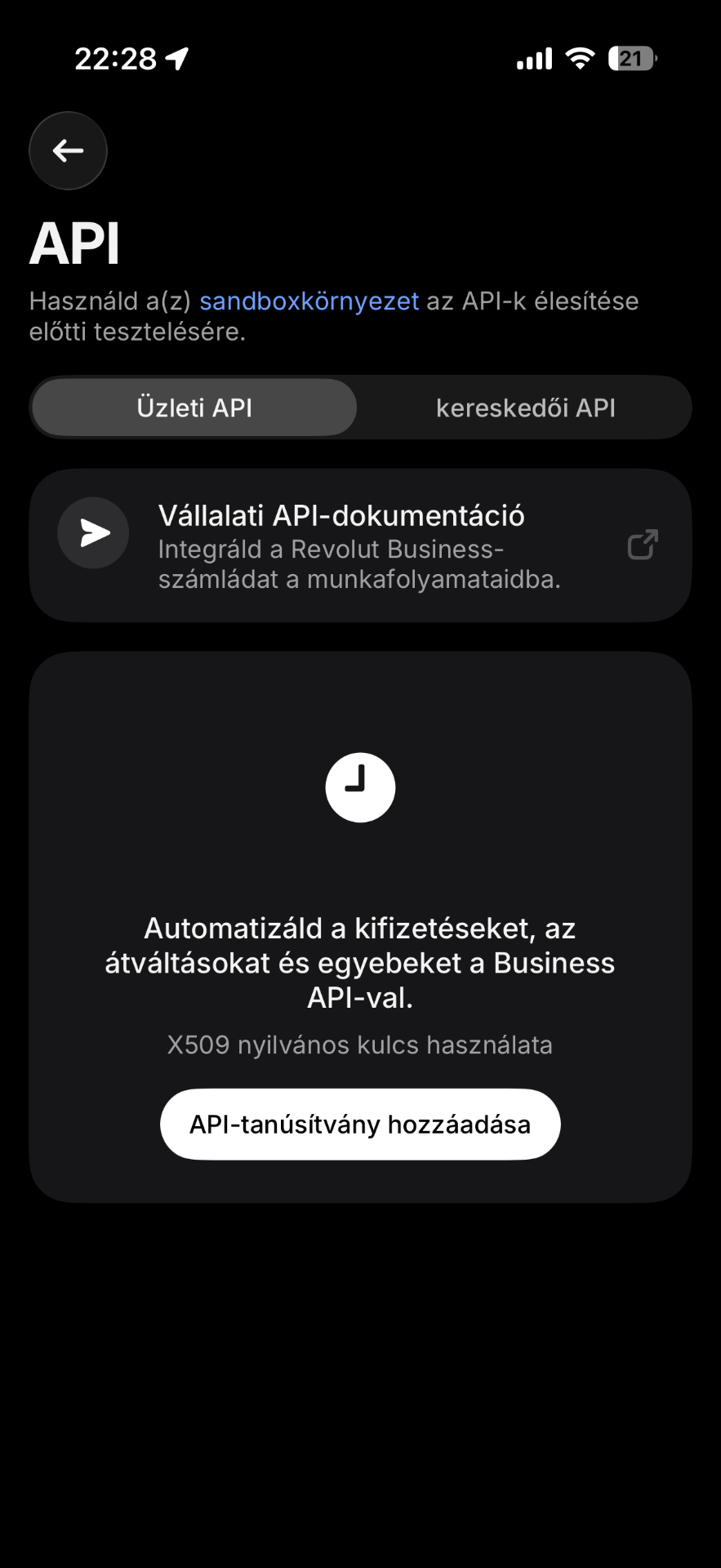
Telefonon így néz ki ugyanez a menü (csak tájékoztatóul — a beállítást asztali gépen végezze):
- 2
Revolut: adja hozzá a tanúsítványt
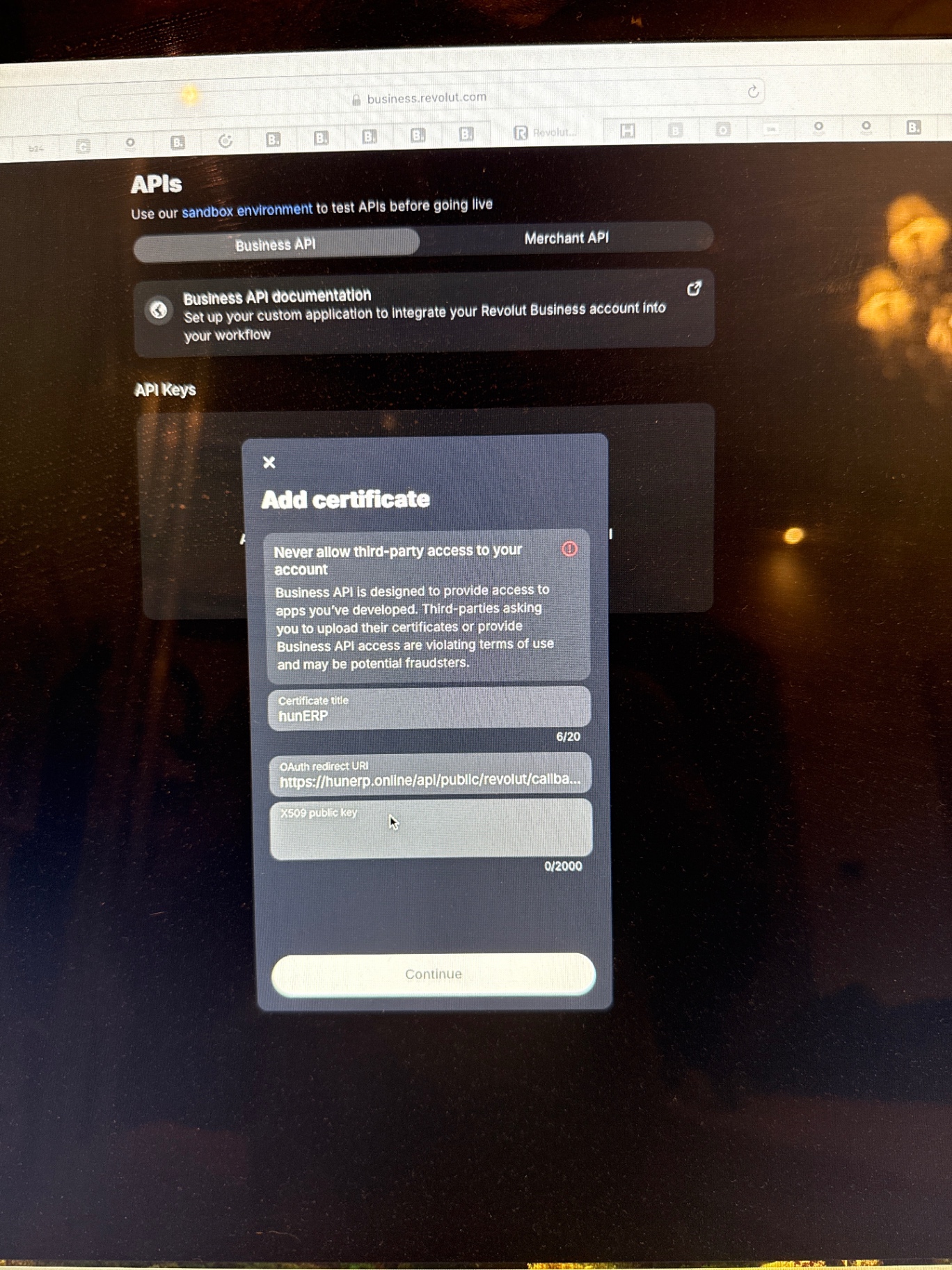
Kattintson az API-tanúsítvány hozzáadása (Add API certificate) gombra, és töltse ki:
- Certificate title:
hunERP - OAuth redirect URI:
https://hunerp.online/api/public/revolut/callback - X509 public key: nyissa meg a letöltött szövegfájlt (Jegyzettömb / TextEdit sima szöveg módban), jelölje ki az egészet, és másolja be — a
-----BEGIN CERTIFICATE-----sortól az-----END CERTIFICATE-----sorig.
Nyomja meg a Continue gombot. Csak egy tanúsítványt adjon hozzá cégenként; ha véletlenül kettő lett, a fölöslegeset törölje.
A Production IP whitelist mezőt hagyja üresen.
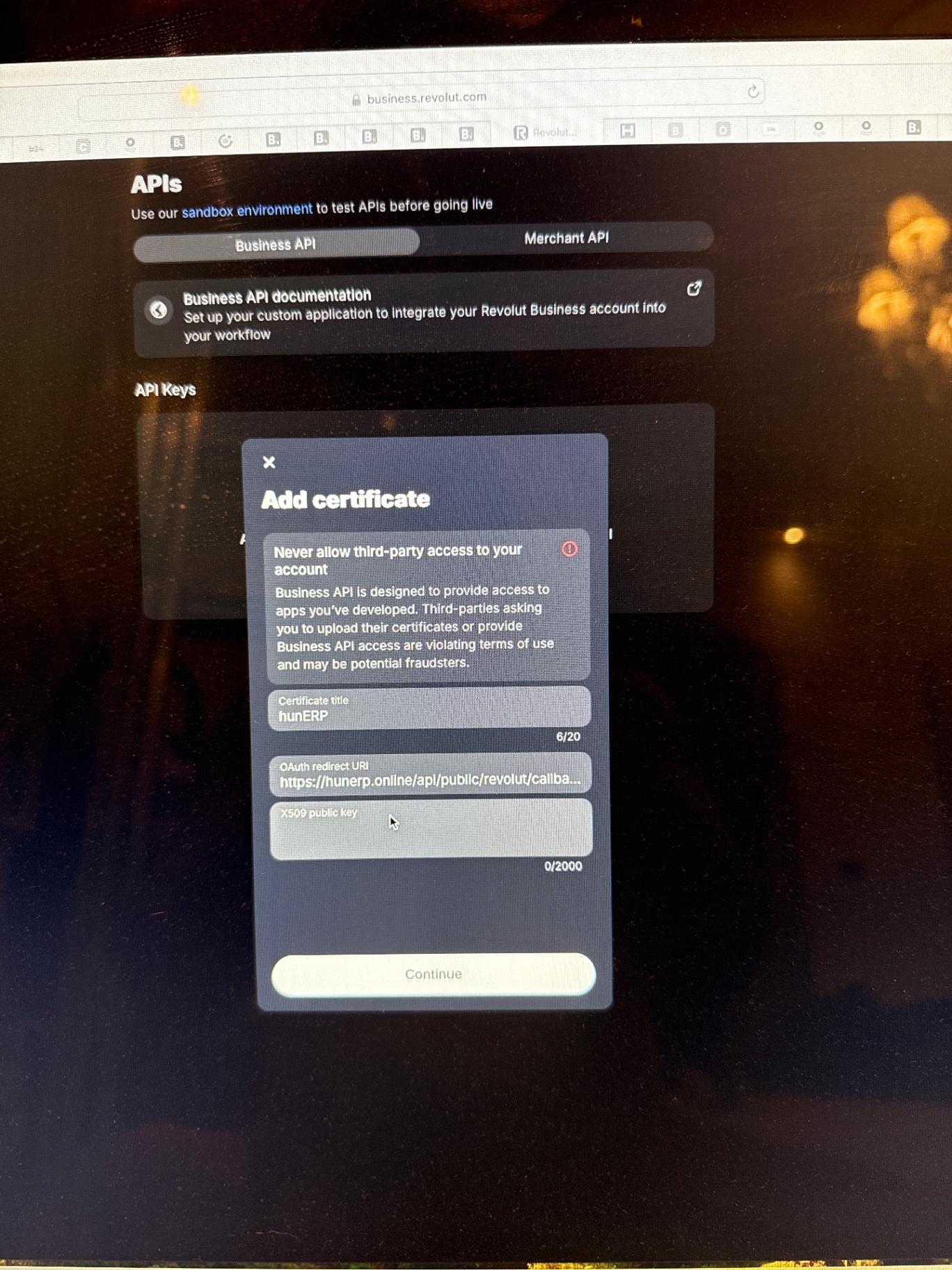
Élőben így néz ki az ablak a képernyőn:
- Certificate title:
- 3
Revolut: másolja ki a Client ID-t
Mentés után a tanúsítványnál megjelenik egy hosszú Client ID. Másolja ki (ez nem titkos). Az Enable access gombot még ne nyomja meg.
- 4
HunERP: adja meg a Client ID-t
A HunERP-ben a cégválasztóban válassza ki a céget, majd a menüben nyissa meg a Banki integráció oldalt. Kattintson a Revolut csatlakoztatása gombra, illessze be a Client ID-t, és mentse.
A kapcsolat „Függőben” állapotban jelenik meg.
- 5
Revolut: engedélyezze a hozzáférést
Menjen vissza a Revolutba, a tanúsítványnál nyomja meg az Enable access gombot. Megjelenik az Account access request képernyő: kapcsolja be csak a Read your account details kapcsolót (a többit hagyja kikapcsolva), majd nyomja meg az Authorise gombot.
A Revolut visszairányít a hunerp.online oldalra, ahol megjelenik: „Sikeres kapcsolódás” (A Revolut kapcsolat létrejött).
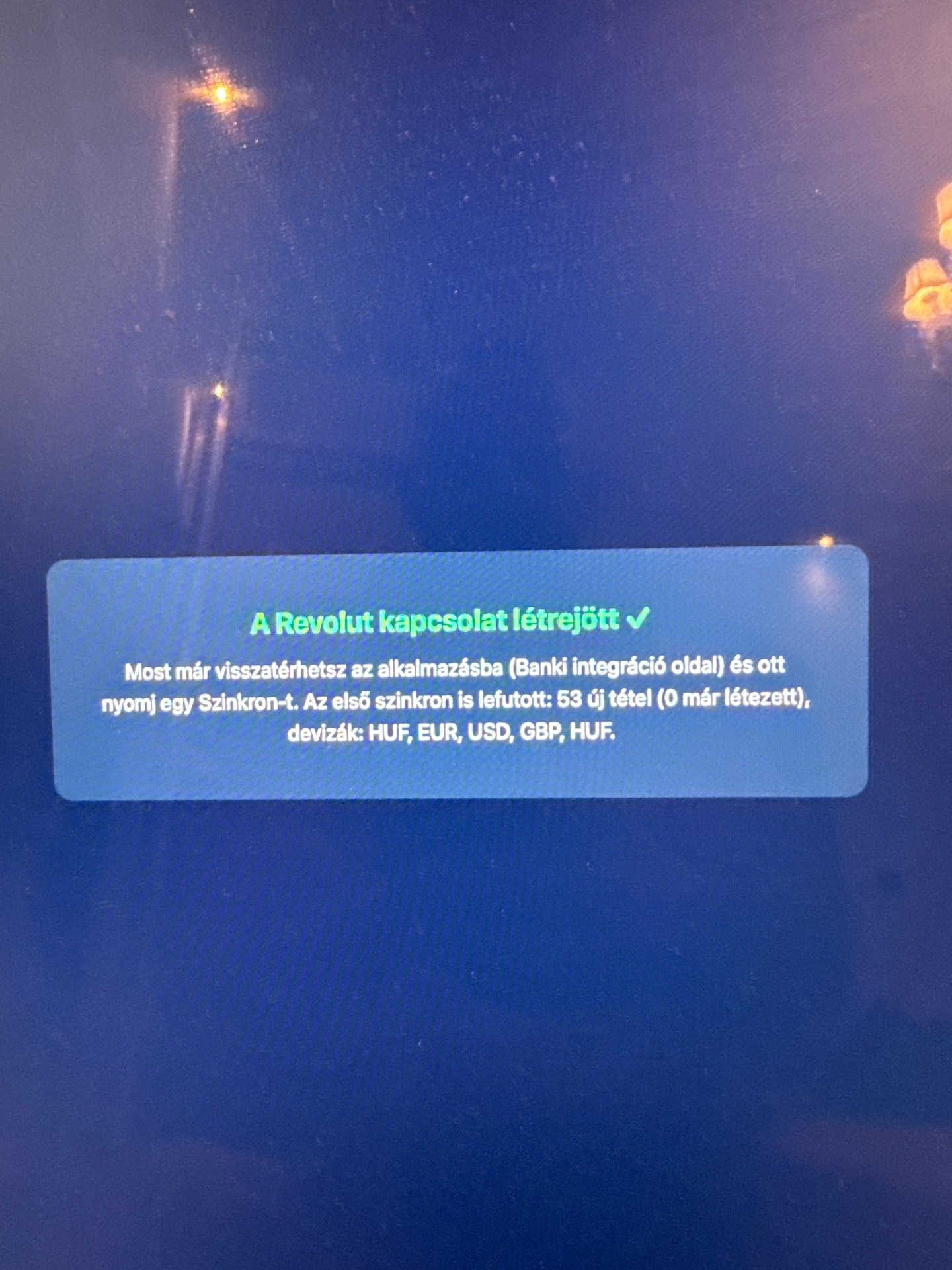
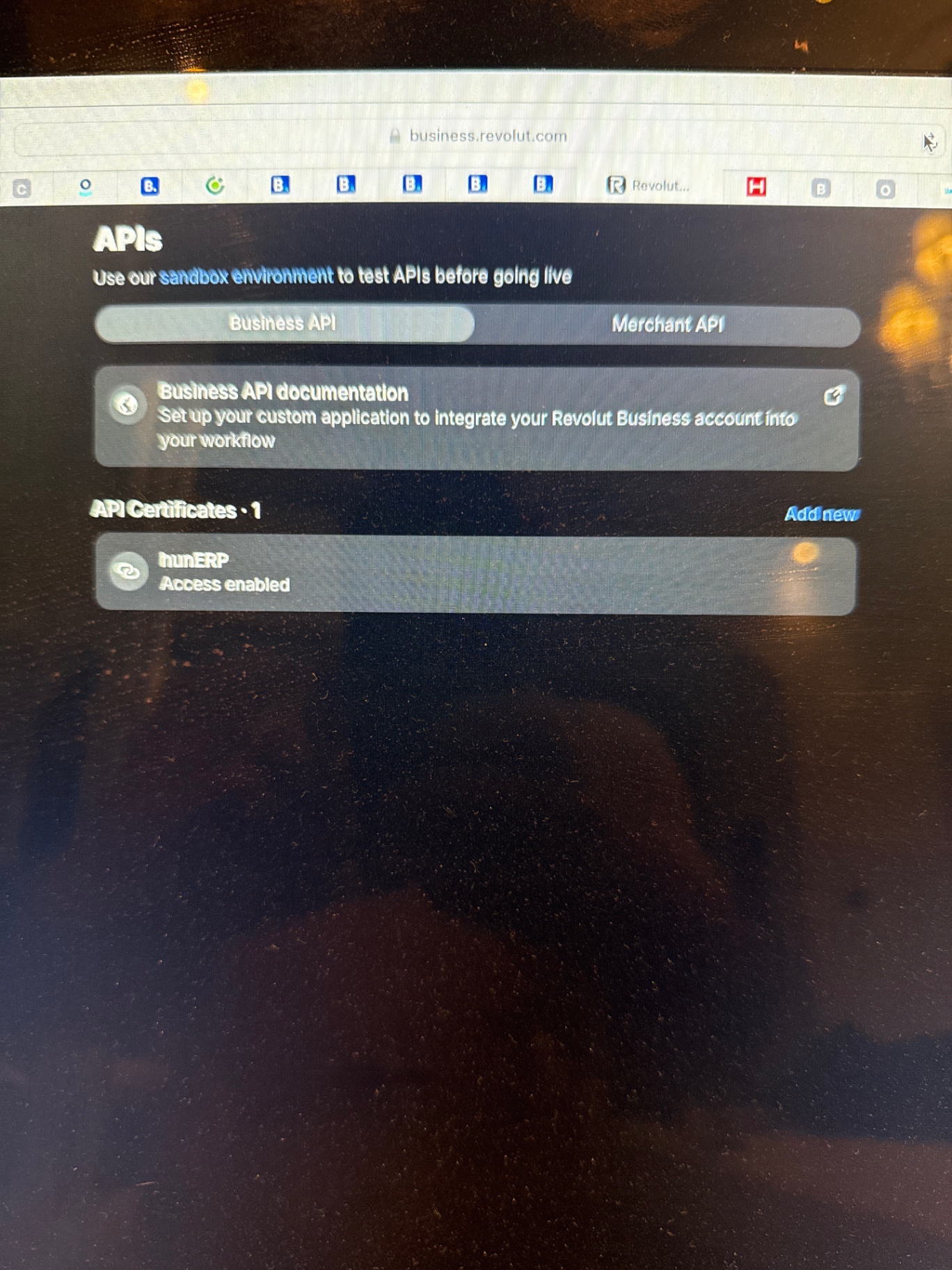
Az első lekérés azonnal elindul; a Revolut-számlák „Revolut EUR”, „Revolut HUF” stb. néven jelennek meg. A Revolutban a tanúsítvány állapota ekkor Access enabled:
- 6
Kész
A forgalom a Pénzügy → Banki kimutatások oldalon kereshető, szűrhető, és CSV-be vagy PDF-be exportálható. A Banki integráció oldalon a Szinkron gombbal bármikor frissíthető.
Jó tudni
- Kb. 90 naponként a Revolut újra jóváhagyást kér. Ilyenkor a HunERP „Lejárt” állapotot mutat — nyomja meg ismét az Enable access gombot a Revolutban.
- Több cég esetén a 1–5. lépést cégenként kell elvégezni; mindegyik cég saját Client ID-t kap.
- A titkos kulcs a HunERP szerverén marad, senkinek nem kell elküldeni. A hozzáférés bármikor visszavonható a tanúsítvány törlésével a Revolutban.
Hibaelhárítás
- Nincs API-k menüpont: a csomag nem tartalmaz API-t — csomagváltás, vagy CSV/PDF-kivonat az Iktatóba.
- A kulcsot nem fogadja el: a teljes fájlt másolja, a BEGIN/END sorokkal, formázás nélkül.
- „Nincs függőben lévő kapcsolat” üzenet: előbb a 4. lépést végezze el a HunERP-ben, utána nyomja meg az Enable access gombot.
Kérdés esetén: hello@hunerp.online